





「HTMLを書いた、CSSでデザインした、模写サイトも作った」
――それらの成果、もしかしたらパソコンの中だけに眠っていませんか?
せっかく時間をかけて作った「自分の作品」を、インターネット上に公開することで得られる価値は実はとても大きいです。
本記事では、初心者でも迷わず進められる「作ったサイトをネット上に公開する方法」を、ステップ形式かつ画像付きで丁寧に解説します。
「作るだけ」から、「見せる」へ。
次のステップを、一緒に踏み出しましょう!

この記事はこのような人におすすめ!
- HTML/CSSで作った作品をどう公開すればいいか分からない人
- ポートフォリオ用のURLを作りたい人
- 無料サーバー・有料サーバーの違いを知りたい人
- 「作って終わり」にせず、実務に近い経験を積みたい人
勉強で作ったサイトは「公開」までやるべき理由
Webデザインを勉強していると、コードを書くことやデザインを整えることに集中しがちです。
しかし実際の制作現場では、「作って終わり」ではなく「公開して見てもらう」ことが大切。
ここでは、学習段階から「公開」まで行うべき理由を詳しく解説します。
作品を「見せる」ことで学習効果が上がる
Webデザインを学んでいると、「まずは手を動かす」「まずは模写する」というステップに多くの時間を割く人が多いです。
もちろんそれは正しい学び方です。
しかし、そこで止まってしまうと、せっかくの「経験」が自分の内側にだけ残ってしまうことがあります。
そこでおすすめしたいのが、「実際にWeb上で公開する」というステップです。
インターネット上に作品をアップすることで、以下のような学びが得られます。
単にローカルで動いているだけでは見えなかった「実際の見た目・公開後の動き」を、自身の作品で経験できることは、学習効率を大きく引き上げます。
コーディングから公開まで「実務の流れ」を体験できる
さらに大きなメリットは、Web制作の実務フローを一通り体験できるという点です。
実際にWeb制作の現場では、デザインやコーディングだけで終わるわけではなく、
以下のような作業も日常的に出てきます。
学習用教材では「HTMLを書いてみよう」「CSSでこういう装飾をしてみよう」という部分にフォーカスされがちですが、「アップロードして、URLにアクセスして、公開されたか確かめる」まで経験しておくことで、実際の仕事の流れに近づきます。
「コーディングだけできる」ではなく「実際にサイトを完成させて公開できる人」になることが、初心者から一歩抜け出す鍵になります。
ポートフォリオ・転職にも有利になる
将来的にWebデザイナーを目指しているあなたにとって、「学習しました」「模写しました」だけで終わるのと、「作品を公開しました」という実績を残せるのでは印象が大きく変わります。
ネット上に公開された作品は、ポートフォリオとしてURLで提示でき、採用担当者やクライアントに「実際に動く成果物」を見てもらえる機会になります。
「このURLに私の作品があります」と言えることは、信頼性・行動力・実践経験の証になります。
ですから、学習している段階から「公開までやる」という意識を持つことが、他の学習者と差をつける重要なポイントです。
サイトを公開する3つの方法
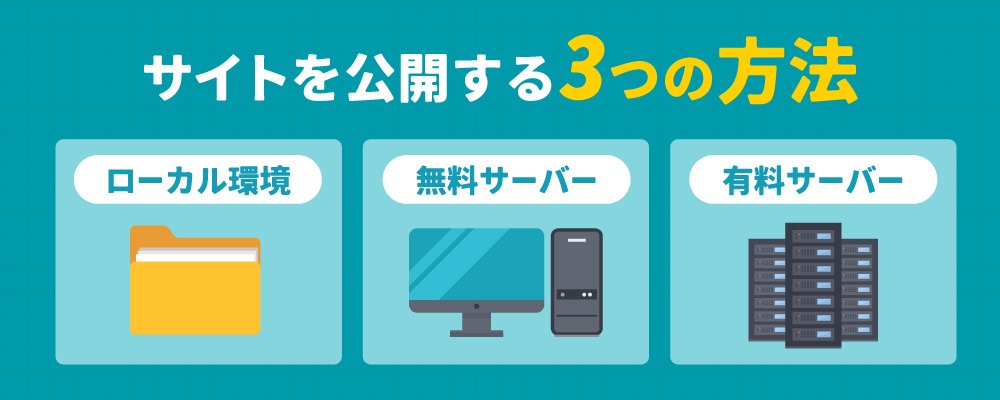
まずはローカル環境で練習し、最終的には有料サーバーで自分のサイトを安定的に公開できるようになるのが理想です。
自分のドメインで運用することで、作品の価値もグッと高まります。
ローカル環境でまず確認する(PC内で動作チェック)
まずは、あなたのパソコン上で HTML や CSS を書いて、ブラウザで表示・確認できる状態になっていると思います。
これを「ローカル環境」と呼びます。
ローカル環境だけで終わらせると、学習はそこで止まりがち。
次のステップへ進むことで、より実践的な経験が積めます。
無料サーバーで公開する(手軽だけど制限あり)
ローカル環境で基本的な動作確認ができたら、次は 実際に「ネット上に公開する流れ」を理解すること が大切です。
GitHub Pages や無料サーバーなどの選択肢もありますが、広告が表示される・サブドメインしか使えない・機能やデザインに制限がある、などの理由で、転職活動や本格的な作品公開には向かない場合が多い のが実情です。
作品を「ポートフォリオとして見てもらう」ことを前提にするなら、有料レンタルサーバーで公開する方法がもっとも安心で信頼性が高い と言えます。
まとめると、無料サーバーは「練習の一部としてデモ公開する」には最適ですが、「ポートフォリオとして他人に見せる」「転職向けに公開する」には少し物足りないケースがあります。
有料レンタルサーバーで公開する(初心者でも安心・信頼性高)
「自分の作品をポートフォリオとして見せたい」「個人サイトを運用したい」「転職用に公開URLを持ちたい」と考えるなら、「有料レンタルサーバー」で公開する方法がもっとも確実でおすすめです。
有料レンタルサーバーは性能・安定性・サポート体制のすべてが整っているのが大きな強みです。
表示速度が速く、サーバーが落ちにくく、セキュリティも強化されているため、安心してサイトを運用できます。
初心者でも月額500円〜1000円ほどからスタートできるプランも多く、まずは小さいプランから始めて、アクセス数や運営規模に応じてステップアップするのが現実的です。
有料レンタルサーバーを使った公開は「学習の終着点」であると同時に、「実務へ踏み出すための第一歩」になります。
本格的にWeb制作を学びたい人や、ポートフォリオを丁寧に仕上げたい方には、もっとも安心で確実な選択肢と言えるでしょう。
初心者におすすめのレンタルサーバー3選
国内の比較サイトでも、初心者向けとしてよく紹介されているのが以下の3社です。
どれも管理画面がわかりやすく、サポートも手厚いので初めての方でも安心して始められます。
 |
 |
 |
|---|---|---|
月額料金 |
||
| 990円~ | 99円~ | 643円~ |
WordPress簡単インストール機能 |
||
| ライトプラン以上で利用可能 | ||
自動バックアップ |
||
| ハイスピードプラン以上または、 オプションで利用可能 |
||
無料独自SSL |
||
独自ドメイン |
||
| 2個まで永久無料 | 条件クリアで 2個まで永久無料 |
WINGパックお申込みで 2個まで永久無料 |
サポート体制 |
||
| メール・チャット・電話 | メール・チャット・電話 ※電話サポートはスタンダードプラン以上 |
メール・チャット・電話 |


エックスサーバー(Xserver)
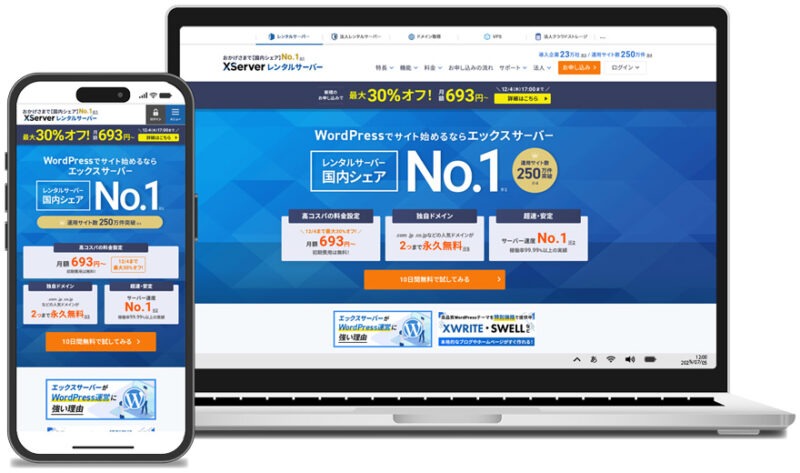
エックスサーバーは、国内シェアNo.1クラスの定番レンタルサーバーです。
通信速度・安定性・サポートの手厚さと、どの項目をとってもバランスが良く「迷ったらエックスサーバー」と言われるほど支持が厚いサービスです。
サーバー性能も非常に高く、高速表示に強い(ページ表示が速い)・稼働率 99.99%以上の安定性・アクセス増加に強いといった特徴があり、個人ブログはもちろん、企業サイトや WordPress を使ったメディア運営まで幅広く対応できます。
管理画面(エックスサーバー独自の「サーバーパネル」)は初心者にもわかりやすい設計で、
WordPress のインストールも数クリックで完了。
SSL設定(https 化)やメールアドレス作成も、マニュアルに沿って進めるだけで簡単に設定できます。
さらに、サポート体制の手厚さも大きな魅力です。
メール・チャット・電話と複数の窓口が用意されており、初めてのサイト公開でも安心。
「わからないことをすぐ聞ける」という環境は、学習者にとって非常に心強いポイントです。
総合的に見ると、コスト・性能・安心感のバランスが非常に良いサーバーで、
「初めて本格的にサイトを公開したい」という初心者の方にも自信を持っておすすめできます。
学習の延長で本格的なポートフォリオを作りたい人。
将来的にWordPressサイトも運用してみたい人におすすめだよ!
| 月額料金 | ・スタンダード 月額 ・プレミアム 月額 ・ビジネス 月額 |
| WordPress | 簡単インストール機能あり プレミアムプラン以上の契約でWordpressテーマ「XWRITE」が利用可能 |
| 自動バックアップ | あり |
| 無料独自SSL | あり |
| 独自ドメイン | 2個まで永久無料で取得可能 |
| サポート体制 | メール・チャット・電話 |

ロリポップ!(Lolipop!)
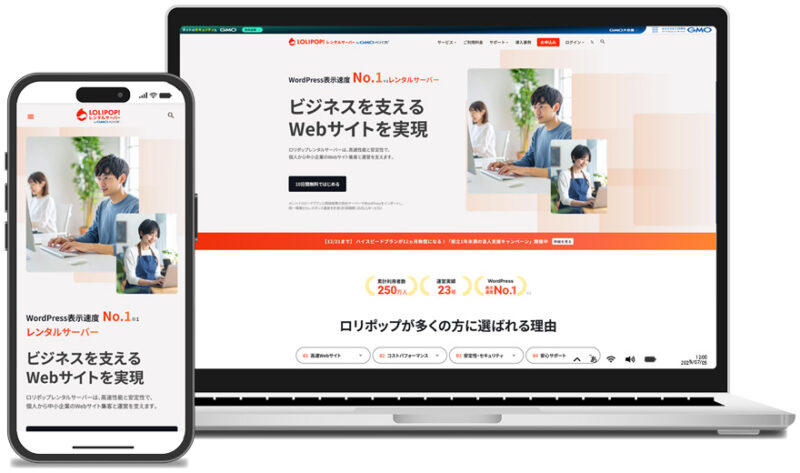
ロリポップ!は、コスパ重視の定番サーバーとして長年人気を集めています。
月額99円から始められる手軽さが魅力です。
近年はサーバー性能が大きく強化されており、高速化技術「LiteSpeed※1」・WAFなどのセキュリティ機能・無料SSL が標準搭載。個人のポートフォリオサイトや小規模サイトなら、十分すぎる性能を備えています。
管理画面もシンプルで使いやすく、WordPress のインストールも「簡単インストール」機能で数クリック。
初めてでも迷わず使える点が初心者に支持されています。
また、料金プランが豊富なのも特徴のひとつ。
「とりあえず安く始めたい」「将来的に WordPress も使いたい」など、目的に合わせて柔軟に選ぶことができます。
総合的に見ると、価格の安さと必要十分な性能のバランスに優れたサーバーで、
「学習用にまず1つ公開環境を持ちたい」「小さめのサイトを安く運用したい」という方に最適です。
※1 高速サーバー「LiteSpeed」はハイスピード以上のプラン
費用を抑えてサイトを公開したい人。
まずは試しにサイトを公開してみたい人におすすめだよ!
| 月額料金 | ・エコノミー 月額99円~ ・ライト 月額264円~ ・スタンダード 月額495円~ ・ハイスピード 月額550円~ ・エンタープライズ 月額2,200円~ |
| WordPress | 簡単インストール機能あり(ライトプラン以上) |
| 自動バックアップ | あり(ハイスピードプラン以上または、オプション機能) |
| 無料独自SSL | あり |
| 独自ドメイン | 条件クリアで2個まで永久無料 |
| サポート体制 | メール・チャット・電話 ※電話サポートはスタンダードプラン以上 |

ConoHa WING(コノハウィング)
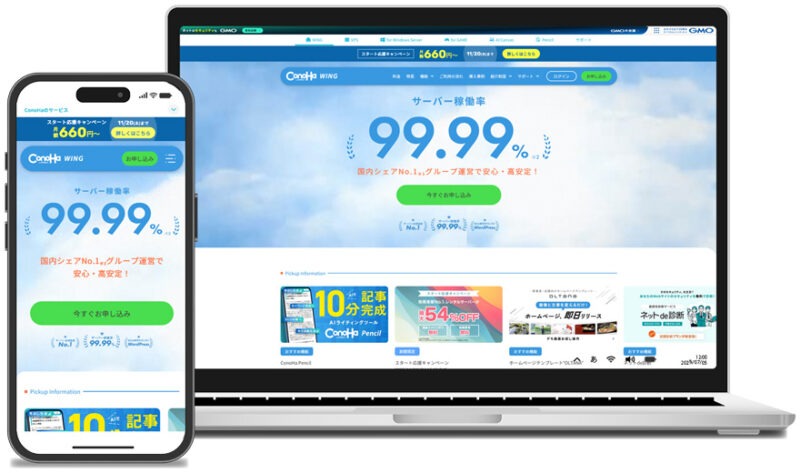
ConoHa WINGは、GMOインターネットが提供する高速表示を強みにした人気レンタルサーバーです。
表示速度の速さには特に定評があり、WordPress サイトを快適に運用したい初心者から上級者まで幅広く支持されています。
管理画面はとてもシンプルで直感的。
専門知識がなくても、ドメイン設定・メール作成・WordPress インストールなどの作業が迷わず進められるようデザインされています。初めてサーバーを触る人にとって、操作のしやすさは大きな安心ポイントです。
特に WordPress との相性が良く、「WordPress簡単セットアップ」機能を使えば、テーマ選択からSSL設定、データベース作成までが一括で完了。ブログやポートフォリオをすぐに公開したい人には非常に便利です。
また、料金プランは長期契約するほど割引率が高くなるため、コストを抑えて高速サーバーを使いたい人にも向いています。
総合的に見ると、ConoHa WING は「速い」「使いやすい」「WordPressに強い」
この3点がそろったバランスの良いサーバーで、WordPress サイトをメインで運用したい方に特におすすめです。
長期的にコスパよく運用したい人。
WordPressサイトをメインで運用したい人におすすめだよ!
| 月額料金 | ・WINGパックベーシック 月額643円~ ・WINGパックスタンダード 月額2,118円~ ・WINGパックプレミアム 月額4,235円~ ・WINGパックBizライト 月額1,331円~ ・WINGパックBizスタンダード 月額2,844円~ ・WINGパックBizアドバンス 月額5,687円~ |
| WordPress | 簡単インストール機能あり |
| 自動バックアップ | あり |
| 無料独自SSL | あり |
| 独自ドメイン | WINGパックお申込みで2個まで永久無料 |
| サポート体制 | メール・チャット・電話 |

どのサーバーを選べばいい?
迷ったら、「安定性と使いやすさ」を重視してエックスサーバーを選ぶのが安心です。
コストを抑えたい場合はロリポップ!、表示速度で選ぶならConoHa WINGがおすすめです。
どのサーバーも無料SSL対応・WordPressインストール機能付きなので、将来的にポートフォリオからブログ運営へと発展させることも可能です。
初心者でも簡単!有料レンタルサーバーで公開する手順
ここからは、実際に有料レンタルサーバーを使って公開する具体的な手順を見ていきましょう。
操作は一見難しそうに見えますが、ポイントを押さえれば初心者でも大丈夫。
流れを理解しておくことで、どんなサーバーでも応用できます。
1. サーバー契約・プラン選び

サーバーを契約する前に、以下のポイントを確認しておくと安心です。
このチェックリストを意識するだけで、あとで「容量が足りない」「表示が遅い」などのトラブルを防げます。
初心者のうちは「容量・速度・サポート」の3点を重視すればOKです。
特に学習段階では、サポート対応が丁寧なサーバーを選ぶとトラブル時も安心です。
2. ファイルをアップロード(FTPまたはファイルマネージャー)
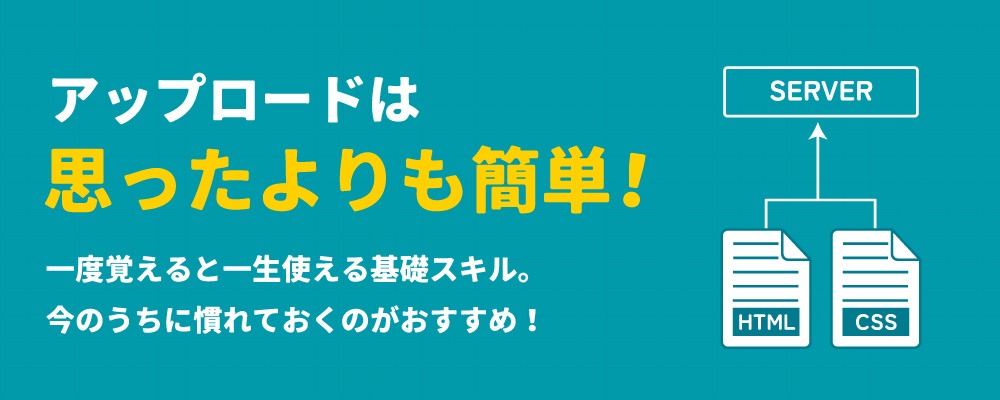
サーバー契約が終わったら、次は「自分の作品を公開」するためにファイルをアップロードします。
以下が典型的な流れです。
- サーバーの管理画面から独自ドメインを設定(例:yourportfolio.com)
- FTPソフト(例:FileZilla・FFFTP)またはサーバー備え付けの「ファイルマネージャー」にログイン
- サイトの公開フォルダ(例:/public_html/)などに、あなたが作ったindex.htmlやstyle.cssなどの作品ファイルをアップロード
- ブラウザでサイトにアクセスし、表示・リンク・画像が正しく動いているか確認
- スマホ・タブレットでも表示チェック。特にモバイル表示の崩れやリンク切れに注意
「アップロード=難しい」と感じるかもしれませんが、管理画面のマニュアルやYouTube動画を併用すれば、実はそれほど難しくありません。「アップロードできた」という実体験は、学習モチベーションにもつながります。
3. 動作確認/URLをポートフォリオに載せる

アップロードが完了したら、必ずチェックを行いましょう。
チェックが完了したら、次はそのURLをしっかり活用していきましょう。
ブログのプロフィール欄に掲載したり、SNSで共有したり、転職活動やポートフォリオ提出の際に添付したりと、使い道はたくさんあります。
この「公開されたURL」こそが、あなたの作品を実際に見てもらえる大切な入り口です。
ただ「作りました」と言うだけでなく、「公開しました」と言えること が、ほかの学習者と大きく差をつけるポイントになります。
無料サーバーとの違いと有料サーバーを選ぶメリット
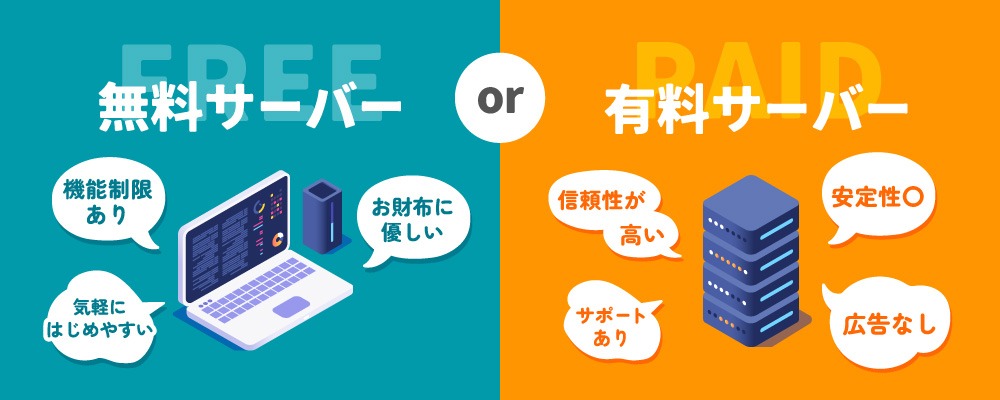
ここまでで、有料サーバーでの公開方法は理解できたと思います。
では次に、「無料サーバーと有料サーバーではどこが違うのか?」を整理してみましょう。
この違いを知ることで、目的に合った選択ができるようになります。
広告が入らない・URLが信頼できる
無料サーバーでは、サービス側の広告が強制表示されたり、サブドメインが用いられたりすることがあります。
作品を「見せる」場としては、独自ドメイン+広告なしの方が印象が良くなります。
一方、有料レンタルサーバーではこのような余計な表示なく、あなたの作品そのもの・あなたのURLそのものを評価対象にできます。
無料サーバーでのサブドメインとは?
無料サーバーでは、独自ドメインを使わなくても、自分専用のサブドメインを借りてサイトを公開できます。
ただし、無料サーバーのサブドメインは「無料サーバー配下」のサイトと見られることが多く、信頼性はやや低めです。学習用や練習用には問題ありませんが、転職用のポートフォリオや本格的なサイト運営では注意が必要です。
安定性・バックアップ・サポートが充実
無料サービスは容量・転送量・サポートの面で制限があることが多く、アクセスが集中したり、表示が遅くなったり、障害時の対応が遅いこともあります。
逆に、有料レンタルサーバーでは「99.9%の稼働率」「自動バックアップ」「電話・チャットサポート」など安心して使える環境が整っており、初心者でも安心してサイトを運用できます。
転職・ポートフォリオサイトにも使いやすい
特に「学習→転職」を目指すあなたにとって、作品を掲載したサイトが「信頼できるURL」であることは大きなプラスになります。
企業側・採用担当も「ドメインを取得して運用している」「しっかり公開している」という実績を評価します。無料サービスではこの点がマイナス評価になることがあります。
ですから、将来的な視点でも有料サーバーを視野に入れておくのがおすすめです。
まとめ:公開してこそ“デザインスキル”が形になる
今までHTML・CSS・模写・バナー制作…さまざまな練習を重ねてきたと思います。
でも、「作った」だけで終わらせず、公開までやることで、それらの経験が一気に力になります。
「制作して終わり」ではなく「公開して見せる」という視点を持つことで、自信がつき、次のステップとして「改善」や「実案件対応」へとつながっていきます。
まずは、「ローカル環境で動かす」「無料サーバーでアップしてみる」「有料レンタルサーバーで本格公開する」という流れを踏んでみるのも一つの手です。
そして、今回ご紹介したサーバー契約・ファイルアップロード・動作確認という手順を、あなた自身の「作品公開」ステップとして進めていきましょう。